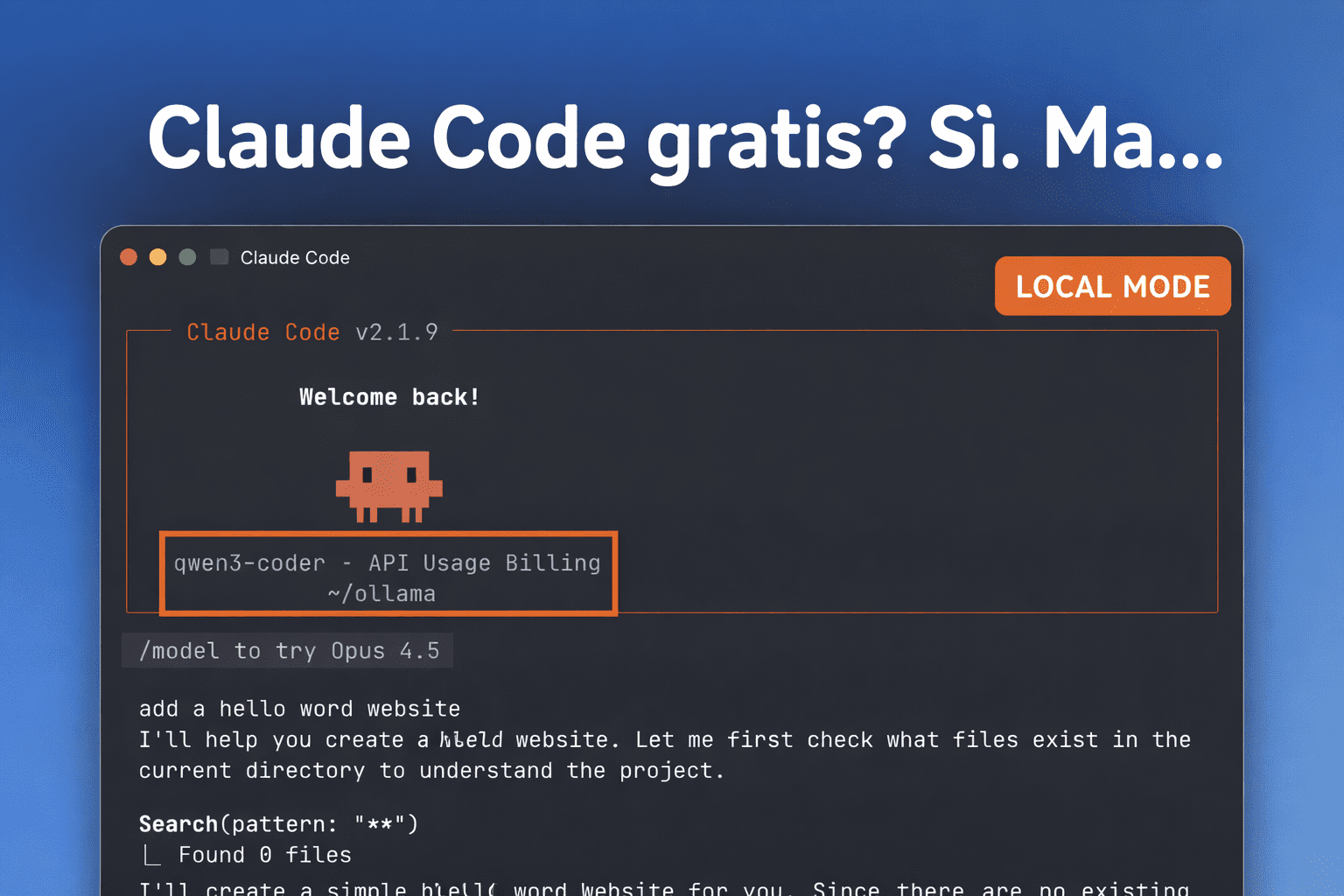
Claude Code con Ollama permette di usare l’agente di coding di Anthropic con un modello servito da Ollama. La strada ufficiale più semplice è ollama launch claude; in alternativa puoi indicare manualmente a Claude Code l’endpoint Anthropic-compatible locale.
ollama launch claude e scegli un modello adatto al repository. “Locale” descrive il backend del modello: Claude Code resta il client e le funzioni che richiedono servizi esterni non diventano automaticamente offline.Claude Code in locale: che cosa significa davvero
Claude Code legge il progetto, propone modifiche ed esegue comandi attraverso il proprio flusso di permessi. Ollama sostituisce il backend predefinito esponendo un’API compatibile con il formato Messages di Anthropic. Non stai installando Claude come modello locale: stai collegando il client Claude Code a un altro modello.
Questa distinzione evita due promesse sbagliate. Primo: locale non significa qualità identica ai modelli Claude. Secondo: locale non significa che ogni funzione sia offline. Il modello può girare sul computer, ma web search, web fetch, repository remoti e altri strumenti possono generare traffico quando li usi.
Caveat di supporto: Anthropic non supporta il routing di Claude Code verso modelli non-Claude tramite gateway terzi. La documentazione dell’integrazione pubblicata da Ollama non costituisce un endorsement né supporto Anthropic per il modello alternativo.
Video: il flusso mostrato in pratica
Ti sta piacendo?
Ricevi una guida pratica ogni settimana. AI, tool e automazioni.
Cosa fa Claude Code nel concreto
Claude Code lavora su file system, comandi shell, workflow di sviluppo, Git e task multi-step. Il valore del collegamento è mantenere questo harness cambiando il backend del modello, senza confondere client e motore.
Installazione rapida con Ollama
1. Installa Claude Code e Ollama
macOS / Linux / WSL: usa l’installer ufficiale Claude Code per shell. Windows PowerShell: usa l’installer PowerShell ufficiale. Installa poi Ollama dalla pagina ufficiale per la piattaforma e verifica che entrambi i comandi siano disponibili. Non bloccare la guida a un numero di versione: la documentazione corrente resta il riferimento operativo.
2. Avvia l’integrazione
ollama launch claudeIl comando ufficiale prepara il collegamento e apre Claude Code. La selezione del modello dipende da ciò che è disponibile nella tua installazione Ollama; per repository grandi serve anche una finestra di contesto adeguata.
3. Configurazione manuale
export ANTHROPIC_AUTH_TOKEN=ollama
export ANTHROPIC_API_KEY=""
export ANTHROPIC_BASE_URL=http://localhost:11434

claude --model qwen3.5
Questi valori seguono la guida Ollama corrente. Il nome del modello è un esempio documentato, non una raccomandazione universale: controlla il catalogo e scegli in base al task, al contesto richiesto e alle risorse realmente disponibili.
Windows PowerShell e persistenza
setx ANTHROPIC_AUTH_TOKEN "ollama"
setx ANTHROPIC_BASE_URL "http://localhost:11434"
Dopo setx apri un nuovo terminale: le variabili persistenti non aggiornano la sessione PowerShell già aperta. Mantieni vuota ANTHROPIC_API_KEY come indicato dalla guida Ollama corrente.
Contesto, strumenti e permessi
Ollama raccomanda di scegliere un modello con contesto sufficiente e, per repository più grandi, di impostare 64K o più. Il blog ufficiale dell’integrazione indica almeno 32K come riferimento generale. Non trasformo queste soglie in requisiti di RAM o VRAM: memoria, velocità e stabilità dipendono da modello, quantizzazione, contesto e hardware e vanno misurati sulla macchina usata.
Claude Code mantiene il proprio flusso di autorizzazione per comandi e modifiche. Un modello compatibile deve inoltre gestire bene tool calling e istruzioni lunghe. Prima di affidargli un repository importante, prova lettura, modifica, test e annullamento su una copia o su un branch dedicato.
Locale, cloud e GLM: non confonderli
La pagina prima mescolava setup locale e offerte cloud specifiche. Nel refresh il focus resta sulla query claude code ollama; i provider cloud sono una scelta separata e non vengono presentati come equivalenti alla modalità locale.
Troubleshooting essenziale
- Connessione rifiutata: verifica che Ollama sia avviato e che
http://localhost:11434sia raggiungibile dalla stessa macchina o ambiente. - Parte il provider sbagliato: controlla le tre variabili ambiente nella shell che avvia Claude Code.
- Il modello non usa gli strumenti: verifica la compatibilità del modello e prova un task minimo prima del repository reale.
- Il contesto si esaurisce: riduci il perimetro del task o configura una finestra adeguata seguendo la documentazione Ollama.
Quando usare questa guida e quando l’altra
Questa è la pagina canonica editoriale per installare e configurare Claude Code con Ollama. Se invece vuoi progettare un agente che usa API esterne, documentazione e strumenti WordPress, passa alla guida dedicata su come costruire un agente AI collegato a un’API.
Domande frequenti e fonti
Claude Code diventa un modello locale?
Posso avviare tutto con un solo comando?
ollama launch claude come avvio rapido.Il flusso è completamente offline?
Quanta RAM o VRAM serve?
Aggiungi francescogruner.it come fonte preferita
Se leggi spesso i miei articoli su AI, automazione e tecnologia, ora puoi dire a Google che vuoi vedere più spesso i contenuti di francescogruner.it tra le notizie.