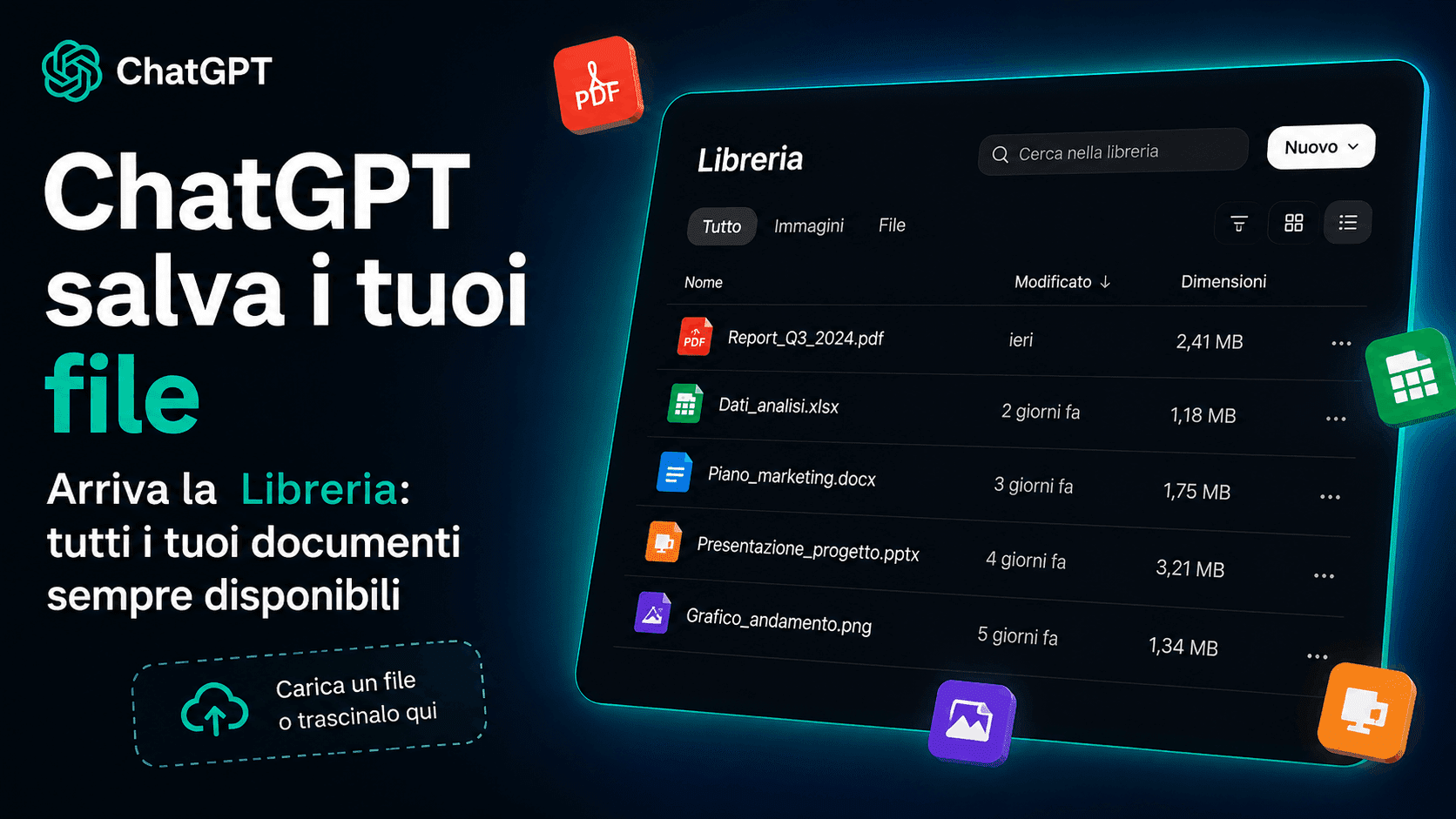
La Libreria di ChatGPT è l’archivio dove ChatGPT salva automaticamente i file che carichi e quelli che crea per te. È disponibile anche in Italia sui piani Free, Go, Plus, Pro e Business e negli spazi Enterprise, Edu e Healthcare. La gestione completa è sul web.
La vedo attiva anche sul mio account italiano. La comodità è reale: un PDF o un foglio già caricato non va inviato di nuovo. Ma questo cambia anche l’aspettativa sulla persistenza dei documenti: prima di usare file di clienti o dati aziendali conviene sapere cosa viene archiviato, quali limiti si applicano e come cancellarlo.
È un altro passo verso ChatGPT come spazio di lavoro, nella stessa direzione della personalizzazione descritta nel mio approfondimento su GPT-5.1.
Cos’è la Libreria di ChatGPT
È uno spazio cloud collegato al tuo account ChatGPT. Raccoglie documenti, fogli di calcolo, presentazioni, PDF, immagini e altri file caricati o generati nelle conversazioni. Le immagini generate continuano a comparire anche nella scheda Immagini.
Non va confusa con la mia guida a ChatGPT: quella è un contenuto formativo; la Libreria è una funzione dell’account per conservare e riutilizzare file.
Dove si trova e come usare un file salvato
- Apri ChatGPT dal browser e seleziona Libreria nella barra laterale.
- Cerca il file per nome oppure filtra per origine e tipo: documenti, fogli, presentazioni, PDF o immagini.
- Per usarlo in una nuova conversazione, apri il menu allega e scegli Aggiungi dalla libreria.
- Per caricare senza partire da una chat, usa Upload nella Libreria oppure trascina il file nella pagina.
- Per scaricare una copia, seleziona uno o più elementi e usa Download.
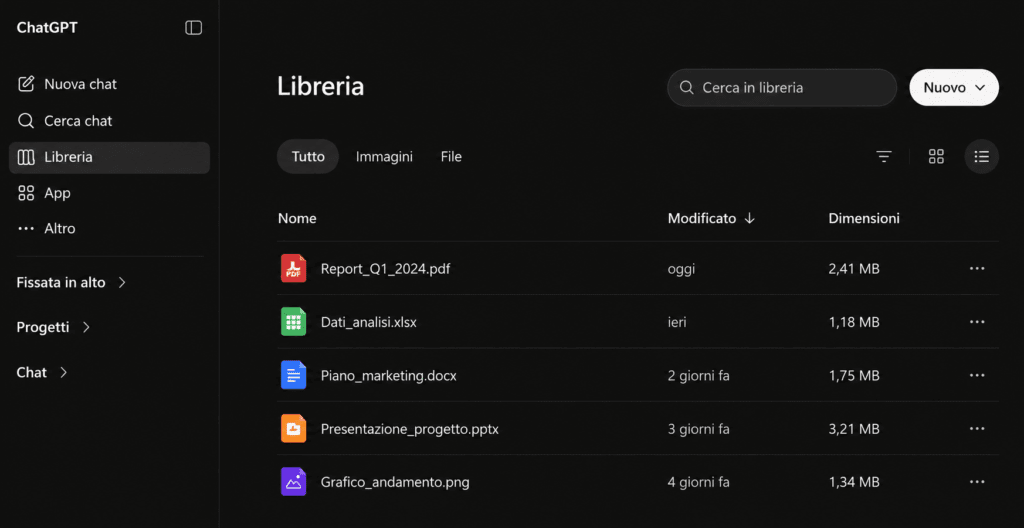
Lo spazio della Libreria è separato dai limiti giornalieri di allegati e chat. Il pulsante Storage mostra spazio usato, spazio residuo ed eventuale superamento del limite.
Ti sta piacendo?
Ricevi una guida pratica ogni settimana. AI, tool e automazioni.
Quanto spazio hai e quali file puoi caricare
| Piano | Spazio Libreria |
|---|---|
| Free | 500 MB |
| Go | 4 GB |
| Plus / Business | 20 GB |
| Pro | 100 GB |
I limiti per singolo file restano separati dallo spazio totale: massimo 512 MB per file; 2 milioni di token per testi e documenti, esclusi i fogli di calcolo; circa 50 MB per CSV e fogli, in funzione delle righe; 20 MB per immagine.
Google Drive e cartelle nella Libreria
Se colleghi Google Drive, i file e le cartelle di Drive possono comparire accanto a quelli salvati in ChatGPT. Puoi richiamarli dal menu allega o con una menzione e chiedere a ChatGPT di lavorare sui file di una cartella. L’integrazione è in rollout per Plus, Pro, Business, Enterprise, Edu e Healthcare sul web.
Un file di Drive non si elimina da ChatGPT: va gestito nell’elemento originale su Google Drive. Questo dettaglio evita di interpretare il pulsante di cancellazione della Libreria come un controllo universale sui documenti collegati.
Privacy: training, Chat temporanea e cancellazione
- Account personali: OpenAI può usare i contenuti per migliorare i modelli se non hai escluso il training. L’opzione si gestisce nei Controlli dei dati.
- Account Business, Enterprise e API: OpenAI dichiara che input e output non vengono usati per il training per impostazione predefinita.
- Chat temporanea: i file caricati lì non vengono salvati nell’account o nella Libreria.
- Cancellazione: eliminare una chat non elimina i file che sono stati salvati in Libreria. Per rimuovere un file salvato devi selezionarlo nella Libreria e usare il comando di eliminazione; per un elemento collegato da Drive, intervieni invece su Google Drive.
Per contratti, documenti di clienti o dati personali non basta pensare “poi cancello la chat”: chat e file della Libreria sono gestiti separatamente. Prima del caricamento verifica il tipo di account, le impostazioni sul training e la policy aziendale. È lo stesso approccio critico usato nell’analisi di KaliGPT e la retorica dell’hype: valutare le condizioni d’uso oltre la promessa di comodità. La Chat temporanea riduce la persistenza nella Libreria, ma non sostituisce una valutazione su ciò che è lecito inviare a un servizio esterno.
Checklist pratica prima di caricare un documento
- Il file contiene dati personali, segreti commerciali o materiale coperto da NDA?
- Stai usando un account personale o un workspace aziendale governato dall’organizzazione?
- Hai controllato l’impostazione relativa al miglioramento dei modelli?
- Il documento deve restare disponibile oppure è un uso singolo da fare in Chat temporanea?
- Sai chi dovrà eliminarlo e da quale archivio, soprattutto se arriva da Google Drive?
In sintesi
La Libreria di ChatGPT elimina un fastidio concreto: rende cercabili e riutilizzabili i file senza ripetere l’upload. Il compromesso è altrettanto concreto: i documenti diventano parte di un archivio cloud collegato all’account. Usala come spazio operativo, non come deposito indiscriminato, e scegli la Chat temporanea quando non vuoi che un file venga salvato in Libreria.
Domande frequenti
La Libreria di ChatGPT è disponibile in Italia?
Sì. OpenAI la indica come disponibile anche nello Spazio Economico Europeo sui piani Free, Go, Plus, Pro e Business e nei workspace Enterprise, Edu e Healthcare.
Dove trovo la Libreria?
Nella barra laterale di ChatGPT sul web. Da lì puoi cercare, filtrare, caricare, scaricare ed eliminare i file salvati.
Quanto spazio offre?
500 MB su Free, 4 GB su Go, 20 GB su Plus e Business, 100 GB su Pro.
Come riuso un file in una nuova chat?
Apri il menu allega nel campo di scrittura, scegli “Aggiungi dalla libreria” e seleziona il file.
Come evito che un file venga salvato?
Caricalo in una Chat temporanea: OpenAI dichiara che quei file non vengono salvati nell’account o nella Libreria.
Fonti ufficiali
File storage and Library in ChatGPT
Disponibilità, uso, ricerca, download, Google Drive e limiti di archiviazione.
File Uploads FAQ
Limiti per file e informazioni sulla conservazione degli allegati.
How your data is used to improve model performance
Differenze tra servizi personali e business e controllo del training.
Aggiungi francescogruner.it come fonte preferita
Se leggi spesso i miei articoli su AI, automazione e tecnologia, ora puoi dire a Google che vuoi vedere più spesso i contenuti di francescogruner.it tra le notizie.