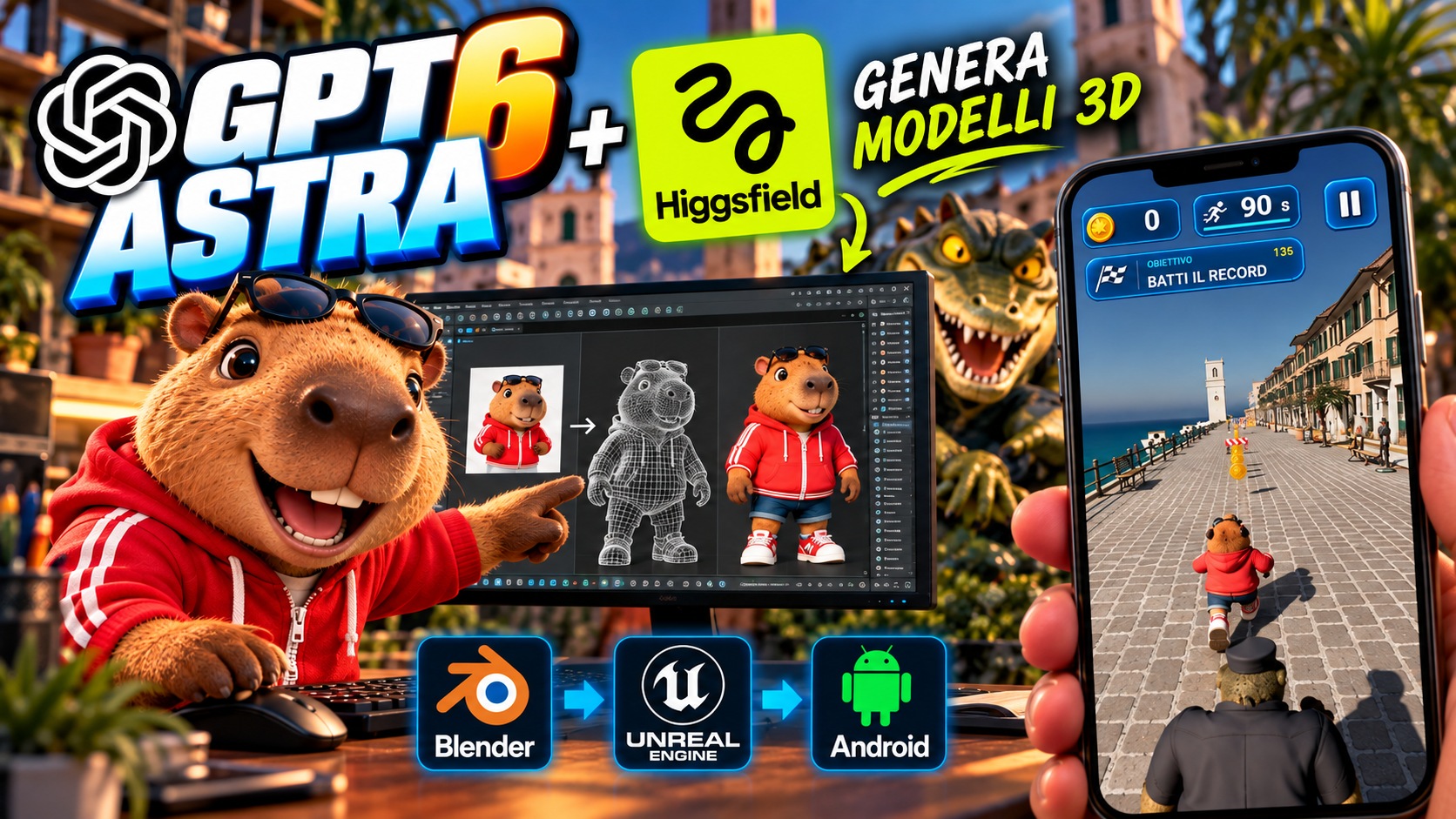
Per creare un gioco Android con Codex e Higgsfield puoi partire da una cartella vuota. Nel video hai visto CAPY RUSH: un capibara con la felpa, un coccodrillo poliziotto e un percorso sul lungomare, arrivati a una demo installata su un Samsung reale. Qui trovi gli strumenti, il primo prompt e l’ordine dei passaggi per iniziare il tuo gioco.
Il lavoro ha richiesto diversi giri di correzioni: animazioni che deformavano i vestiti, corsie troppo larghe per lo schermo verticale e una prima versione che chiedeva di premere R anche sul telefono. Sono proprio queste le cose che conviene sapere prima di cominciare.
Non ti serve un gioco già pronto. Nella prima sezione operativa trovi il prompt per creare il prototipo da zero; dopo il primo test su Android trovi quello per riprenderlo e migliorarlo. Se hai già un progetto, usa il secondo prompt su una copia. I comandi vanno adattati ai tuoi percorsi e l’articolo non include i sorgenti di CAPY RUSH. Verifica di strumenti e fonti: 4 ottobre 2026.
I video del progetto: dal PC ad Android
- Parte 1: il primo gioco su PC. Guarda “GPT-6 Astra crea un gioco 3D con Codex, Blender e Unreal”: dall’idea alla costruzione iniziale di CAPY RUSH.
- Parte 2: da PC ad Android con Higgsfield. Guarda “GPT-6 Astra + Higgsfield: creo personaggi 3D e porto il gioco su Android”: il passaggio al telefono e il lavoro sui nuovi personaggi 3D.
Puoi intanto seguire la guida: contiene sia il prompt per partire da zero sia quello per migliorare un prototipo esistente.
Cosa serve per creare un gioco Android
| Strumento | A cosa serve nel progetto | Costi e attenzioni |
|---|---|---|
| ChatGPT e Codex | Analizzare file, scrivere codice, usare gli strumenti collegati e controllare gli errori | Un piano con accesso e limiti adatti al lavoro; Plus è un punto di partenza, non uso illimitato |
| Generazione immagini in ChatGPT | Riferimenti dei personaggi, splash, icone e parti dell’interfaccia | Soggetta ai limiti del piano; distinta dalla fatturazione API |
| Unreal Engine | Scena giocabile, touch, collisioni, interfaccia, audio e build Android | Per questa demo si può iniziare senza acquistare il motore; valgono i termini Epic |
| Blender | Controllare e correggere mesh, materiali, rig e animazioni | Gratuito e open source |
| Higgsfield, opzionale | Generare modelli 3D e movimenti tramite i modelli disponibili | Piano e crediti separati da ChatGPT |
| Android Studio e Platform Tools | Toolchain Android, ADB e strumenti per il telefono | Download dagli strumenti ufficiali Android |
| PC Windows e Samsung con cavo USB dati | Eseguire gli editor, compilare e provare la demo | Controllare spazio libero e requisiti del motore prima di scaricare |
L’accesso a Codex dipende dal piano: la pagina ufficiale OpenAI elenca anche opzioni limitate gratuite. Queste non comprendono tutte le funzioni della pipeline: al momento della verifica le immagini integrate in Codex sono escluse dal piano Free. Per lavorazioni lunghe controlla l’utilizzo disponibile. L’abbonamento ChatGPT non paga automaticamente Higgsfield né le chiamate API esterne.
Per Unreal consulta i termini di licenza Epic, soprattutto se il progetto diventa commerciale. Parti con un livello piccolo: editor, cache, copia di sicurezza e build occupano spazio separatamente.
Quanto abbiamo speso in crediti Higgsfield
Nel nostro progetto la generazione 3D di Capi è costata 9 crediti, e quella del coccodrillo altri 9. Entrambe usavano Tripo H3.1 con quattro viste, texture PBR e un limite richiesto di 20.000 facce. Rig e animazioni erano esclusi.
| Operazione documentata nel progetto | Crediti addebitati |
|---|---|
| Mesh di Capi con felpa | 9 |
| Mesh del coccodrillo poliziotto | 9 |
| Edificio con texture PBR | 25 |
| Gozzo con texture PBR | 25 |
| Una clip di corsa del coccodrillo, 4 secondi | 0,1 |
Sono esempi reali, non un preventivo completo del gioco: revisioni, altri modelli e altre clip possono cambiare il totale. Avere tanti crediti aiuta a sperimentare, ma un modello generato va ancora verificato in movimento.
Nel catalogo pubblico Higgsfield consultato compare Plus mensile a 59 USD con 1.200 crediti, insieme ad altre varianti. Il prezzo è in dollari: importo in euro, imposte e funzioni incluse vanno verificati nel checkout del servizio. Questa offerta non dimostra che Plus sia il piano minimo necessario per ogni funzione. Prima di ogni generazione leggi il costo mostrato per quei parametri.
1. Parti da zero: il primo prompt per Codex
Installa l’app desktop seguendo il quickstart ufficiale, accedi al tuo account e crea una cartella vuota, per esempio IlMioRunner. Aprila come progetto in Codex: sarà lo spazio di lavoro, anche se non contiene ancora un file Unreal.
Copia questo prompt e sostituisci genere e personaggio se vuoi sperimentare un’idea diversa. Il primo traguardo è una pista giocabile con grafica provvisoria.
Voglio creare da zero un piccolo runner 3D per Android, in portrait.
Questa cartella è il workspace: non ho ancora un progetto Unreal.

Controlla Unreal, Blender, collegamenti MCP, spazio e toolchain Android.
Identifica le versioni installate. Se manca qualcosa, mostrami i
componenti compatibili e attendi il mio via prima di installarli.
Non aggiornare software esistenti e non sovrascrivere file.

Crea in una sottocartella nuova un progetto Unreal Blueprint usando
un template Games realmente disponibile, adatto al target Mobile.
Salva una mappa iniziale e verifica che il progetto si apra.
Configura e prova MCP leggendo la mappa aperta. Dove non puoi agire,
guidami con i menu reali dell’editor, senza fingere operazioni riuscite.

Costruisci una pista semplice con forme provvisorie: tre corsie,
corsa automatica, swipe laterale, salto, scivolata, monete, ostacoli,
pausa e restart touch. La run dura 90 secondi e aumenta gradualmente
di velocità. Un impatto frontale ferma la corsa e mostra il risultato.
Il personaggio deve rimanere visibile in tutte le corsie.

Configura Android con Turnkey per questa versione di Unreal.
Verifica il Samsung via ADB e guidami per Debug USB e consenso RSA.
Produci una prima build tecnica, installala e fammi provare il touch.
Conserva checkpoint e distingui test PC da prove sul telefono.
Rimanda personaggi Higgsfield e generazioni a pagamento a dopo
questa prima prova. Mostrami gli errori e correggili uno alla volta.
Il prompt imposta il lavoro; non garantisce che ogni installazione o versione dell’editor sia automatizzabile. Se il collegamento richiede una configurazione manuale, i passaggi seguenti ti aiutano a completarla. La prova di questo primo stadio è semplice: un nuovo progetto si apre e la pista risponde ai comandi.
Appena hai una base funzionante, crea una copia di lavoro. Nel nostro caso l’originale è rimasto in Gioco e l’adattamento Android in android_work/CAPY_RUSH. Un branch Git protegge soltanto i file tracciati: verifica anche il backup di texture, file Blender e asset Unreal.
Come nell’esperimento con ChatGPT Voice e il lavoro sul desktop, puoi descrivere l’obiettivo a parole. Poi controlla file ed esito delle operazioni, prima di aggiungere altre richieste.
2. Collega Codex a Unreal tramite MCP
MCP è il protocollo che permette a Codex di richiamare gli strumenti esposti da un programma. Il collegamento deve restituire dati dalla scena aperta: la sola presenza di una voce nelle impostazioni non prova che funzioni.
Nella versione Unreal del nostro test:
- Apri il progetto appena creato, oppure la copia di lavoro se ne stai riprendendo uno, e vai in Edit > Plugins.
- Abilita Unreal MCP e i toolset necessari. Epic propone All Toolsets; nel progetto abbiamo selezionato quelli editor necessari, fra cui EditorToolset.
- Riavvia l’editor se richiesto. In Editor Preferences > General > Model Context Protocol abilita Auto Start Server.
- In Codex apri Settings > MCP servers, aggiungi un server Streamable HTTP con l’indirizzo locale mostrato da Unreal, quindi salva e riavvia il collegamento.
Con la porta predefinita, una configurazione da aggiungere senza sostituire quelle esistenti è:
[mcp_servers.unreal]
url = "http://127.0.0.1:8000/mcp"
La configurazione può stare nella .codex/config.toml del progetto attendibile. Chiedi poi a Codex di leggere il livello corrente e gli attori selezionati. I riferimenti sono la guida Unreal MCP e le istruzioni MCP di Codex.
Il plugin Epic è sperimentale e il server locale non ha autenticazione: mantienilo sul computer. File testuali e script si possono modificare direttamente; Blueprint, mappe e asset binari vanno lavorati tramite editor o automazione compatibile.
3. Prepara Android prima di generare tutti gli asset
Installa Unreal dal Launcher Epic con il supporto Android della stessa versione. Per SDK, NDK e Java usa Turnkey e i requisiti del motore installato: il percorso documentato è Platforms > SDK Management > Android > Install SDK. La guida Android di Epic descrive il flusso.
La nostra build è stata prodotta con Unreal 5.8.3, NDK r27c e API Android 36. Questi sono dati della prova, non una lista da imporre a ogni PC: la tabella Epic dei requisiti e i manifest locali vanno confrontati con la versione effettiva.
Prima prova una scena semplice sul telefono. Imposta mappa iniziale, package Android, orientamento Portrait e architettura compatibile. Se stai iniziando da zero, basta un personaggio su una pista provvisoria. Il primo obiettivo è aprire la tua scena su Android: spendere sui personaggi viene dopo.
4. Attiva Debug USB sul Samsung e verifica ADB
Sul Samsung segui questi passaggi:
- Apri Impostazioni > Informazioni sul telefono > Informazioni software.
- Tocca sette volte Versione build e inserisci il PIN se richiesto.
- Torna nelle impostazioni, apri Opzioni sviluppatore e abilita Debug USB.
- Collega un cavo che trasferisca dati, tieni il telefono sbloccato e accetta la richiesta di autorizzazione RSA del tuo PC.
I nomi possono variare con One UI: qui trovi la procedura Samsung.
ADB fa parte degli Android SDK Platform Tools. Apri PowerShell nella cartella platform-tools del tuo SDK ed esegui:
.\adb.exe devicesAccanto al dispositivo deve comparire device. Con unauthorized manca l’autorizzazione sul telefono; se l’elenco è vuoto, verifica cavo, porta USB e driver. Nascondi il seriale prima di condividere uno screenshot. I comandi sono documentati nella guida ADB di Android.
5. Genera i personaggi, poi controllali in Blender
Per i riferimenti abbiamo usato la generazione immagini in ChatGPT. Prepara file separati con fronte, retro e profili coerenti: stessa felpa, stessi accessori, corpo intero e posa neutra. Usa il numero e l’ordine accettati dal modello 3D: per il Tripo H3.1 usato qui erano fronte, sinistra, retro, destra. Ho approfondito possibilità e limiti nell’articolo su ChatGPT Images.
Scarica l’add-on dalla pagina ufficiale Higgsfield per Blender. La versione consultata richiede Blender 5.1 o successivo; nel test abbiamo usato Blender 5.2.1 LTS. Installa lo ZIP dalle preferenze di Blender, attiva l’add-on e accedi al tuo account.
L’add-on e Higgsfield Blender Bridge sono due collegamenti distinti. Per il Bridge segui la configurazione ufficiale, abilita il controllo MCP nel plugin e completa l’autorizzazione con lo stesso account. L’endpoint indicato è https://bridge.higgsfield.ai/mcp.
Nel nostro test le generazioni dal plugin sono riuscite, mentre il Bridge ha avuto timeout nella lettura della scena. Per le operazioni locali abbiamo usato anche Blender MCP della comunità, che richiede il proprio add-on e server: non è un prodotto ufficiale Blender. Non considerare intercambiabili questi collegamenti.
Genera un personaggio per volta, salva il modello grezzo e lavora su una copia .blend. Poi controlla scala, materiali, rig e pesi. Per Capi servivano corsa, salto e scivolata; per il coccodrillo la corsa con una coda che non si deformasse male.
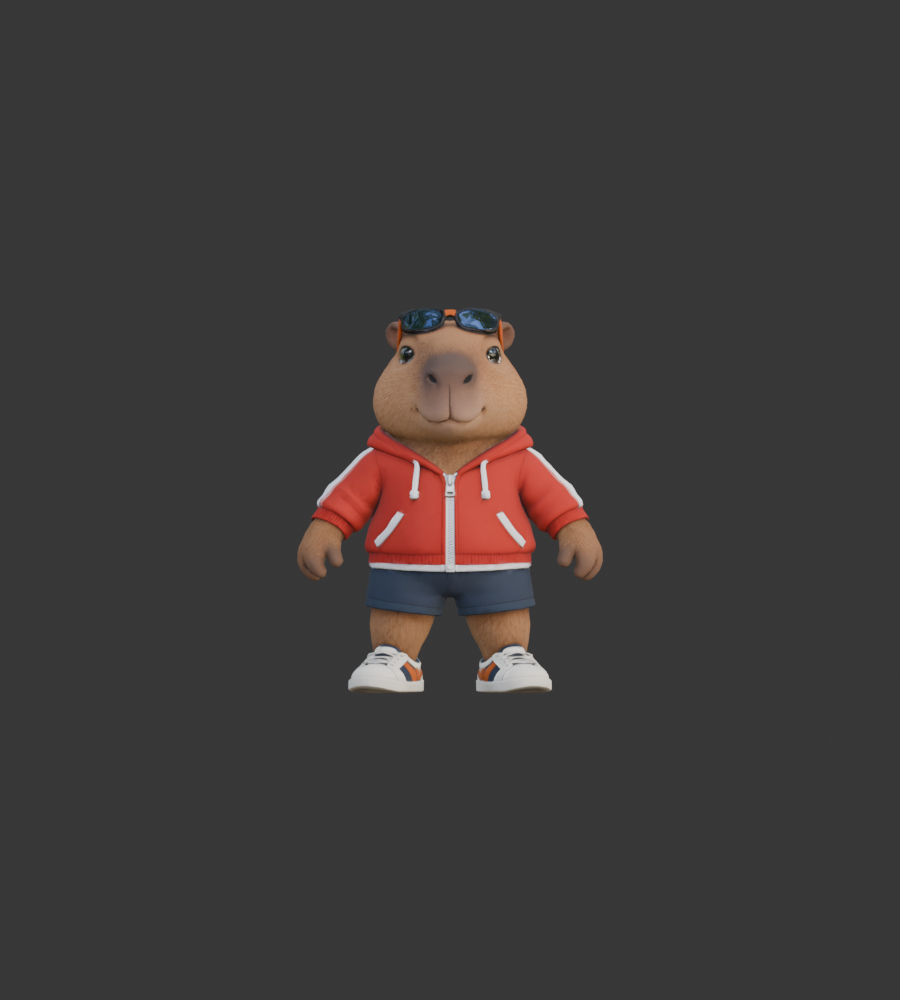
Felpa e pantaloncini ci hanno dato problemi durante il movimento. Il rig, cioè lo scheletro che muove la mesh, e i pesi assegnati ai vertici contano quanto il modello. Il prompt di animazione può generare una base; le correzioni in Blender restano spesso necessarie.
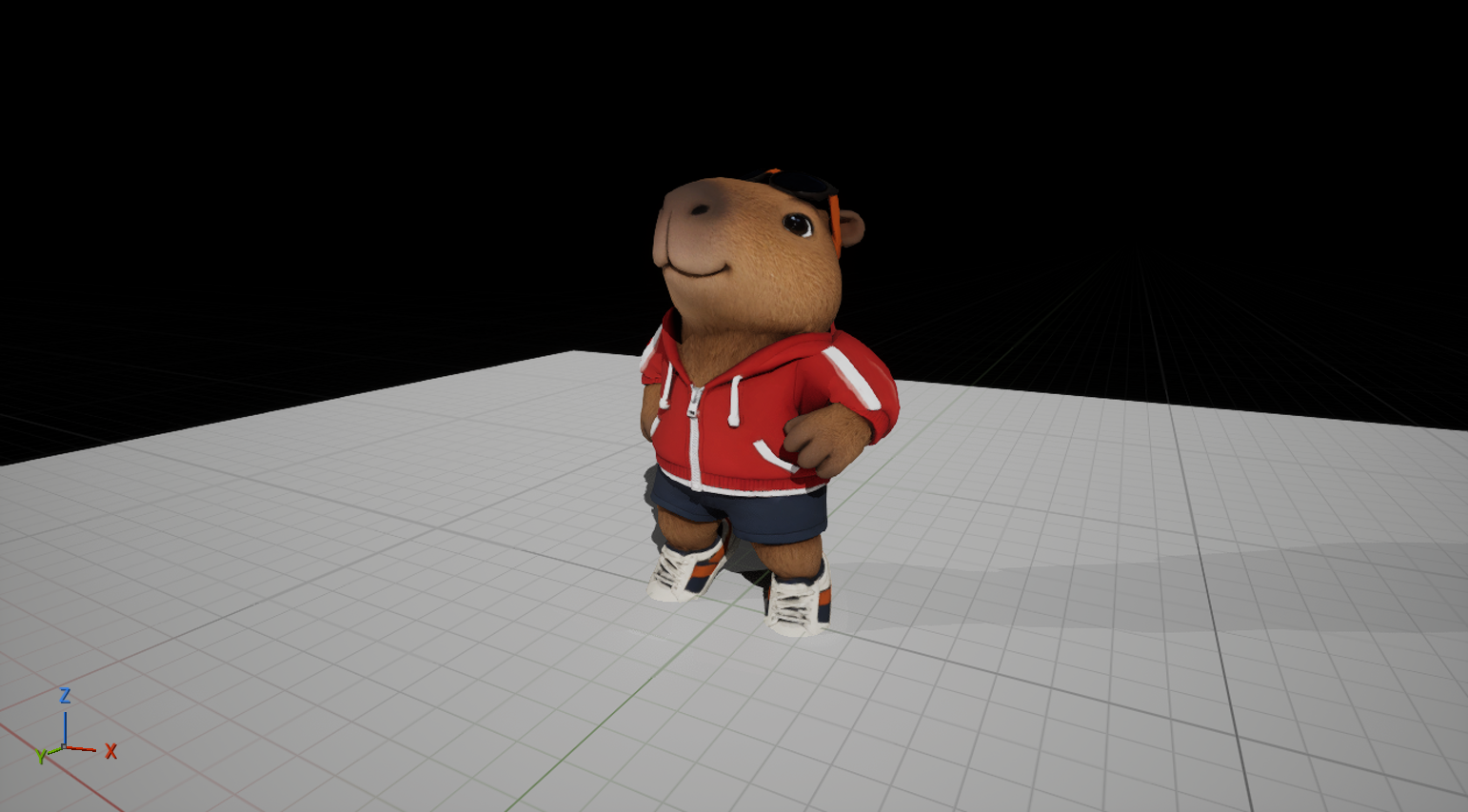
Esporta mesh scheletrica e clip nel formato supportato dalla pipeline, per esempio FBX, e verifica il primo personaggio in Unreal prima di generare altri dieci oggetti. Gli asset statici, come un edificio o una barca, non richiedono il rig di un personaggio.
6. Costruisci un gioco che funzioni con le dita
Higgsfield genera contenuti; regole, input e interfaccia sono lavoro Unreal. Nel runner abbiamo lavorato su corsie leggibili in portrait, cambio laterale, salto, scivolata, monete, ostacoli, inseguimento, pausa e restart.
Per iniziare chiedi un ciclo breve e verificabile:
Nella copia del progetto prepara una corsa portrait di 90 secondi.
Usa input touch per cambiare corsia, saltare e scivolare.
Mostra monete, tempo e pausa senza coprire il percorso.
Distingui urto laterale e impatto frontale, con feedback visibile.
Alla fine ferma la corsa e mostra risultato e pulsante Riprova.
Verifica ogni modifica in anteprima e conserva un checkpoint.
Le immagini generate possono fornire cornici, icone e sfondi dei pannelli. Punteggio, tempo e pulsanti devono però restare elementi reali dell’interfaccia: se scrivi “40 monete” dentro un’immagine, quel numero non si aggiorna durante la partita.
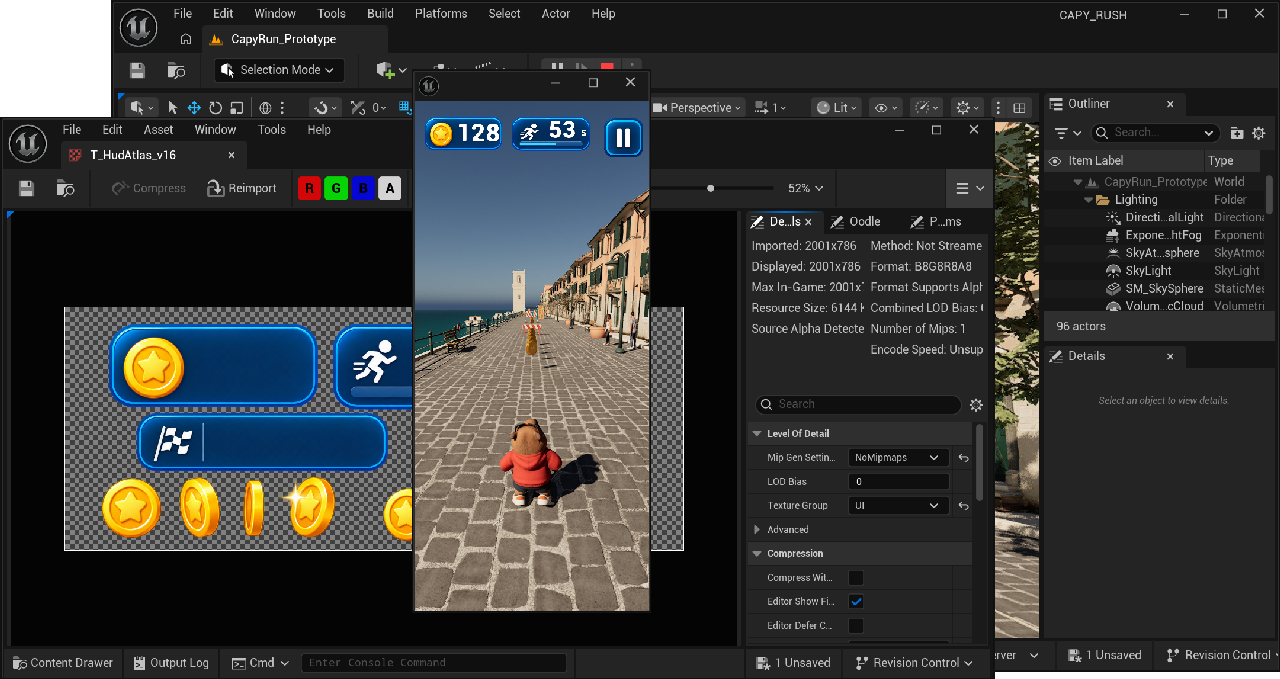
Riduci texture e complessità dove il telefono ne beneficia. La qualità di un’immagine promozionale non è una misura della fluidità del gioco. Prova anche tutte le corsie: sul nostro primo adattamento mobile il personaggio usciva dall’inquadratura.
7. Crea l’APK e installalo senza perdere i dati
Dopo il controllo in Mobile Previewer o nell’anteprima Android disponibile, salva gli asset e genera il package Android dal menu Platforms. Nel nostro test l’output era Development, ARM64 ed ETC2.
Controlla i file prodotti: possono esserci un APK completo, split o dati OBB separati. Nel nostro caso l’OBB era incorporato e l’APK pesava circa 403 MiB. Per un solo telefono USB e un APK completo:
.\adb.exe -d install -r "C:\percorso\Gioco-arm64.apk"Sostituisci il percorso con quello reale. -r consente l’aggiornamento conservando i dati quando package e firma sono compatibili. Se la firma cambia, fermati e verifica: disinstallare automaticamente può cancellare i salvataggi. Gli eventuali payload esterni vanno installati secondo l’output della build.
Apri poi l’app dall’icona e prova con le dita: avvio, tutte le corsie, salto, scivolata, collisione, fine corsa e restart. Il test deve avvenire sul telefono; la finestra portrait del PC non misura il touch fisico.
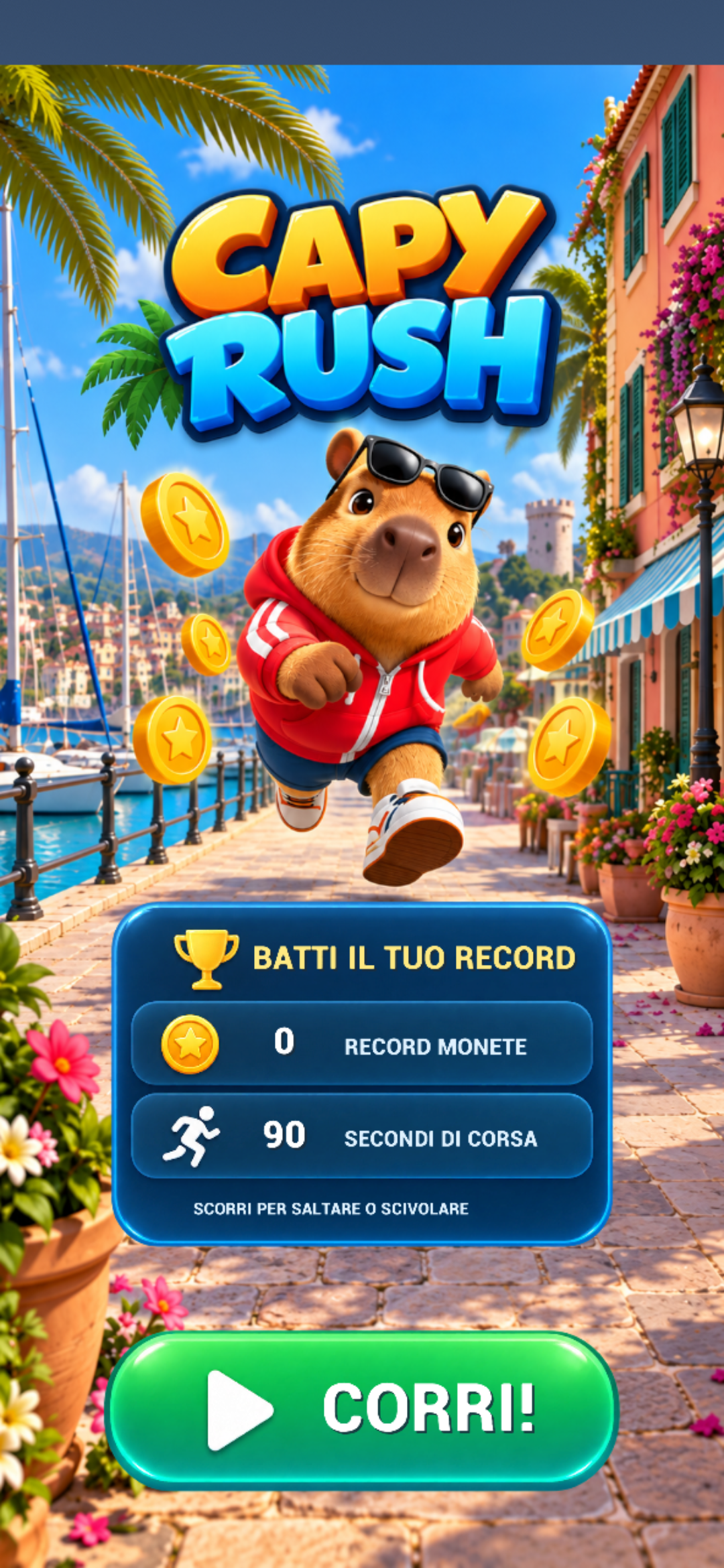
Questa schermata è stata catturata dal Samsung dopo l’installazione dell’ultimo APK e l’avvio tramite ADB. Conferma la nuova splash sul dispositivo reale. Le versioni precedenti erano state provate a mano; il test prolungato dell’ultima build e la pulizia degli errori shader nei log restano verifiche distinte.
Per mostrare il telefono sul PC puoi usare Running Devices di Android Studio con Device Mirroring. È una possibilità documentata per il dispositivo fisico; non è il metodo con cui abbiamo verificato questa schermata.
8. Il secondo prompt: riprendi e migliora il gioco
Quando il prototipo parte sul telefono, usa questo prompt nella stessa cartella e nella stessa conversazione, oppure in un nuovo task che possa leggere progetto e rapporti. Vale anche se hai già un gioco tuo: prima fai verificare cosa contiene, poi decidi le modifiche.
Riprendi il runner esistente in questa cartella: non ricrearlo da zero.
Leggi i rapporti e verifica mappa, input, UI e cosa funziona davvero.
Conserva l’originale, lavora su una copia e prepara un checkpoint.

Migliora camera portrait, touch e difficoltà progressiva. Distingui
impatto frontale, che causa game over, e urto laterale, che rallenta
il giocatore e avvicina l’inseguitore. Lascia sempre una manovra
possibile e impedisci al poliziotto di coprire il personaggio.
Rifinisci HUD, pausa, risultato e restart per lo schermo mobile.

Prepara immagini coerenti dei personaggi con le funzioni disponibili
nel mio piano ChatGPT e mostrami le viste per approvazione.
Per Higgsfield verifica plugin e funzioni realmente disponibili:
mostra costo, quantità e parametri prima di ogni nuova spesa.
Attendi l’approvazione e non ripetere tentativi a pagamento da solo.

Genera un personaggio alla volta. Salva grezzo e versione lavorata;
controlla mesh, materiali, rig e animazioni in Blender. Verifica
il personaggio importato in Unreal prima di passare al successivo.
Poi valuta gli oggetti statici che migliorano davvero la scena.

Prova le modifiche in anteprima e prepara una nuova build Android.
Fammi riprovare il gioco sul Samsung e distingui i risultati misurati
dalle cose non ancora testate. Riporta file modificati, errori e rollback.
Evita di chiedere tutto insieme a ogni messaggio. Dopo questo brief, chiudi una verifica per volta: prima i comandi, poi le collisioni, quindi personaggi e interfaccia. Se una modifica peggiora il gioco, il checkpoint ti permette di tornare alla versione precedente.
Cosa fare se non funziona
| Problema | Primo controllo utile |
|---|---|
| Codex dice “MCP collegato” ma non legge la scena | Editor aperto, progetto giusto, server attivo e risposta a una lettura reale |
| Higgsfield restituisce 403 o timeout | Account, permessi del piano e collegamento corretto; evita di ripetere generazioni a pagamento alla cieca |
| Felpa o braccia si allungano | Rig, pesi e pose estreme; aggiungere poligoni non risolve un peso errato |
| Il telefono chiede di premere R | Input e pulsanti ancora pensati per desktop: implementa avvio e restart touch |
| L’APK mostra la vecchia UI | Asset salvati, nuova cottura dei contenuti e APK realmente appena prodotto |
| L’app si installa ma si chiude | Raccogli log mirati con ADB e verifica mappa, shader e configurazione della build |
Da dove partirei oggi
Rifarei subito il test Android con una pista semplice. Poi aggiungerei il personaggio, una sola animazione e il touch. Solo dopo passerei a modelli, scenografia e pannelli rifiniti.
CAPY RUSH dimostra che questo percorso può arrivare a una demo installabile. Per ottenere un gioco piacevole serve ancora osservare cosa succede sullo schermo, correggere gli errori e riprovare. La guida ti dà un ordine di lavoro concreto per farlo sul tuo progetto.
Domande frequenti
Posso iniziare senza avere un gioco già pronto?
Sì. Crea una cartella vuota, aprila in Codex e usa il primo prompt della guida per preparare un progetto Unreal e una pista provvisoria. Quando la prima build funziona sul telefono, passa al secondo prompt per migliorare personaggi, grafica e gameplay.
Devo saper programmare per cominciare?
Puoi iniziare descrivendo il gioco a Codex e facendoti guidare nella creazione del progetto. Ti servirà comunque imparare a riconoscere mappa, input, collisioni e messaggi di errore: sono ciò che permette di capire se il gioco funziona.
Higgsfield è obbligatorio?
No. Puoi partire con forme provvisorie, modelli tuoi o asset gratuiti con licenza adatta. Nel nostro esperimento Higgsfield è servito per creare personaggi e oggetti personalizzati; la logica del gioco è rimasta in Unreal.
Con 9 crediti ottengo un personaggio già pronto?
Nel nostro test 9 crediti hanno pagato una specifica generazione della mesh con texture. Rig, animazioni, correzioni e integrazione nel gioco sono passaggi separati. Il prezzo va ricontrollato per ogni modello e combinazione di parametri.
Le immagini generate sono il risultato finale del gioco?
Le immagini possono essere riferimenti oppure grafica 2D usata nei menu. Il gameplay viene renderizzato da Unreal usando modelli, materiali e luci reali della scena; una copertina illustrata non dimostra la resa del motore.
Posso pubblicare subito questo APK sul Play Store?
La nostra build Development serve per provare il gioco sul dispositivo. La distribuzione richiede un percorso dedicato: firma, formato richiesto dallo store, requisiti aggiornati, licenze degli asset e test più completi.
Fonti e documentazione
Documentazione ufficiale consultata per il setup. I costi delle singole generazioni riportati sopra provengono dalle ricevute del progetto.
Accesso a Codex e limiti dei piani
Piani disponibili e differenza fra utilizzo incluso e fatturazione API.
Apri fonteUnreal MCP nell’editor
Plugin, avvio del server locale e toolset esposti all’agente.
Apri fontePlugin Blender e Bridge
Installazione del plugin, requisiti e collegamento Bridge separato.
Apri fonteIntegrazioni e crediti
Funzioni delle integrazioni e uso dei crediti nei plugin.
Apri fontePreparare Unreal per Android
Configurazione Android, SDK e prima esecuzione del progetto.
Apri fonteAttivare le opzioni sviluppatore
Percorso nelle impostazioni Galaxy per abilitare il menu sviluppatore.
Apri fonteAndroid Debug Bridge
Autorizzazione USB, elenco dispositivi e installazione dell’APK.
Apri fonteSe arrivi dal video, tieni questa guida aperta durante il setup. Per seguire i prossimi test trovi il mio canale YouTube; per discutere un errore concreto puoi scrivere nella community, indicando versione degli strumenti e messaggio di errore, senza credenziali o seriali.
Aggiungi francescogruner.it come fonte preferita
Se leggi spesso i miei articoli su AI, automazione e tecnologia, ora puoi dire a Google che vuoi vedere più spesso i contenuti di francescogruner.it tra le notizie.