Testato su: Ubuntu 22.04/24.04 LTS · OpenClaw 2026.2.9 · Docker 29.x Tempo: ~15 minuti
Scrivi su WhatsApp:
“Fammi il report vendite di ieri in PDF.”
30 secondi dopo ce l’hai in chat.
Formattato. Riassunto. Pronto da inoltrare.
Oppure:
“Riassumi questo vocale in 8 punti operativi.”
“Analizza questa foto dell’errore e dimmi cosa non va.”
“Ogni mattina alle 8 mandami il report traffico.”
Nessuna nuova app.
Nessuna dashboard complicata.
Solo chat.
Questo è quello che puoi fare con OpenClaw, se lo configuri nel modo giusto.
In questo mio video puoi vedere OpenClaw su Telegram in azione.
Se ti torna utile, poi sotto trovi i passaggi per replicarlo.
Perché c’è una differenza enorme tra:
- installarlo “alla buona”
- metterlo in produzione in modo sicuro
Questa guida ti porta da zero a “gli scrivo e risponde”, evitando gli errori classici (gateway spento, QR che non appare, DM aperti a chiunque, e soprattutto il famigerato “pairing required” che blocca tutti).
⚠️ Prima cosa: Clawdbot, Moltbot e OpenClaw sono lo stesso progetto
Se hai sentito parlare di Clawdbot o Moltbot e ora tutti dicono OpenClaw, tranquillo: è lo stesso codice.
Negli ultimi mesi ci sono stati due rebrand (trademark/posizionamento): prima Moltbot, poi OpenClaw come nome definitivo.
Stesso team, stessa community. Cambia il nome e il dominio.
In pratica: se cercavi Clawdbot o Moltbot, oggi devi cercare OpenClaw.
📈 Perché è esploso (dati veri)
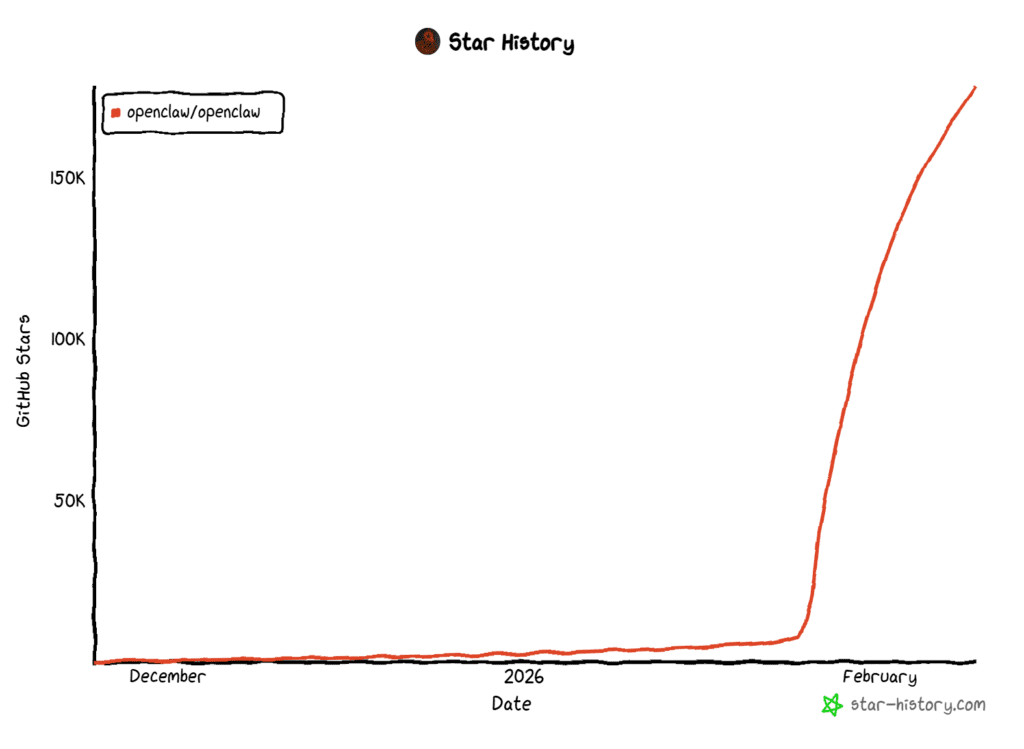
In poche settimane OpenClaw è passato da “progetto interessante” a “fenomeno”:
- GitHub: +160k stelle in ~3 mesi (da storico).
- YouTube: Video tutorial tipo “OpenClaw WhatsApp Jarvis” da 300k visualizzazioni.
- LinkedIn: Professionisti che postano “ho automatizzato report mentre dormivo”.
La realtà è semplice:
- Se lo configuri bene: macchina da lavoro.
- Se lo lasci “aperto”: prompt malevoli + disastri operativi.
Quindi: setup pulito, poi potenza.
Cos’è OpenClaw (in 30 secondi)
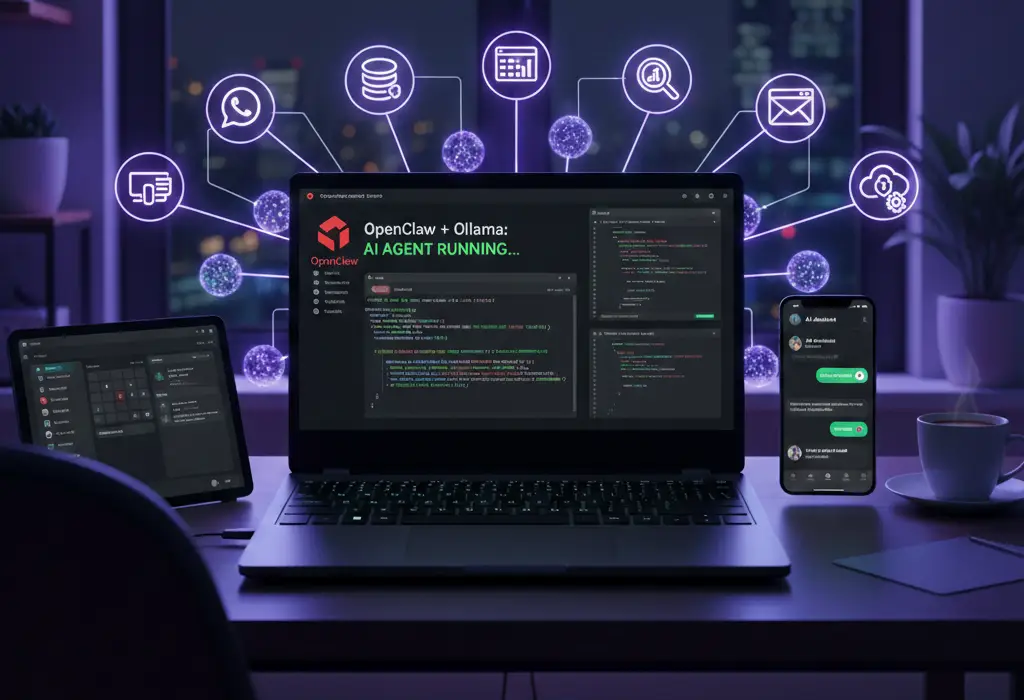
OpenClaw è un gateway che gira sul tuo PC o su una VPS e fa da ponte tra:
- la tua chat (WhatsApp & co.)
- un modello AI (Claude, OpenAI, Gemini, Ollama…)
- strumenti reali (file, web, shell, automazioni)
Tu gli scrivi come a un collega. Lui esegue.
Esempi pratici:
- Analisi tecnica: “Controlla i log del server e dimmi perché il sito è lento.”
- Gestione file: “Prendi questo Excel, analizza la colonna B e dammi il totale.”
- Automazione web: “Cerca le ultime news su ‘AI Regulation’ e fammi un digest.”
Regola veloce: ChatGPT = risposte testuali. OpenClaw = azioni e file.
Ti sta piacendo?
Ricevi una guida pratica ogni settimana. AI, tool e automazioni.
Canali supportati (core)
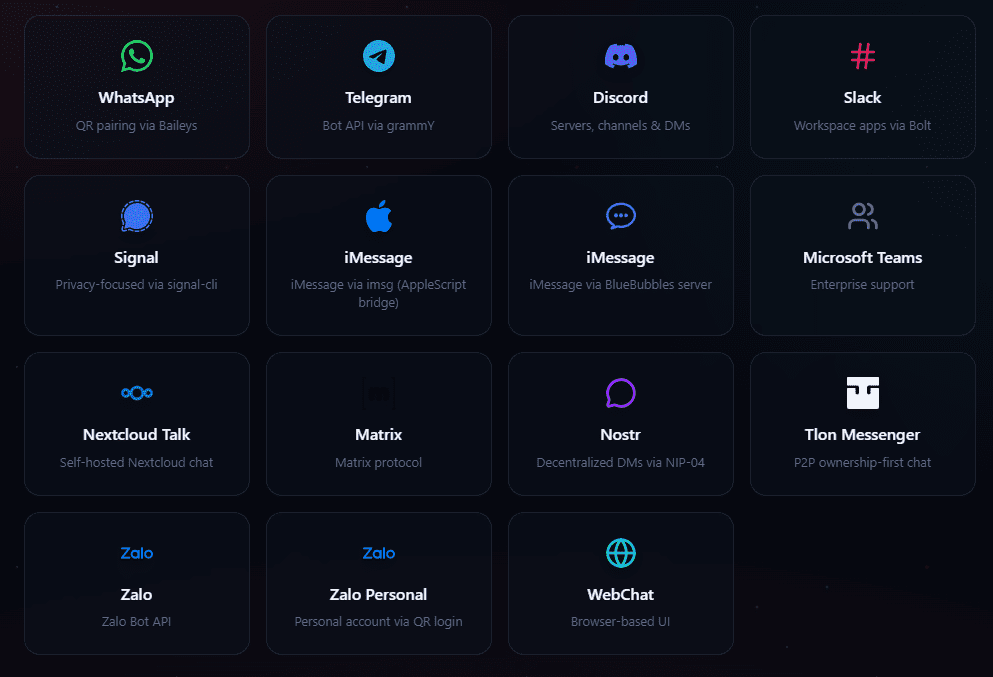
Questa guida è WhatsApp-first perché è il caso d’uso più comune.
Ma OpenClaw è multi-canale: cambi interfaccia, non architettura.
- WhatsApp - pairing QR (Baileys), può disconnettersi
- Telegram - molto stabile; bot API, gruppi e workflow
- Discord - server, canali e DM
- Slack - app per workspace
- WebChat - UI web (comoda per test)
OpenClaw supporta anche canali enterprise/speciali (Teams, Mattermost, iMessage via BlueBubbles, Signal, Matrix, ecc.) tramite plugin. Vedi docs ufficiali.
Prerequisiti minimi (Prima di installare)
Qui evitiamo la sequenza classica: installi tutto → arrivi al QR → scopri che la VPS è sottodimensionata.
🏠 Se vuoi provare in locale (PC)
- Va bene un PC normale (se usi modelli cloud)
- Limite: deve restare acceso quando vuoi che risponda
☁️ Se lo vuoi 24/7 (VPS consigliata)
- OS: Ubuntu 22.04 o 24.04 LTS
- Hardware: 2 vCPU / 4 GB RAM (ok per partire con modelli cloud)
- Disco: 30-50 GB
📱 WhatsApp (se lo usi come canale)
- Meglio un numero dedicato (SIM secondaria o WhatsApp Business)
- Evita numeri VoIP “random” (ban/blocchi più facili)
🤖 Telegram (alternativa consigliata)
- Crea un bot con @BotFather e copia il token
- Più stabile di WhatsApp, zero disconnessioni
Installazione OpenClaw
Sembra banale, ma metà dei problemi di ricezione nasce qui: se il processo principale non gira, OpenClaw non può ascoltare nessuno.
Opzione A - Installazione normale (senza Docker)
Installa OpenClaw
macOS / Linux:
curl -fsSL https://openclaw.ai/install.sh | bashWindows (PowerShell):
iwr -useb https://openclaw.ai/install.ps1 | iexNota: su Windows è consigliato usare WSL2 per un’esperienza più “Linux-like”.
Esegui l’onboarding (setup guidato)
openclaw onboard --install-daemonVerifica gateway + apri dashboard
openclaw gateway status
openclaw dashboard
Quando usare questa strada: vuoi il loop più veloce sul tuo PC, senza Docker.
Opzione B - Gateway containerizzato su VPS (Docker Compose)
Questa è la strada maestra per chi vuole stabilità e isolamento. OpenClaw girerà in un container Docker, pulito e sicuro.
Step 1 - Installa Docker
Se Docker è già installato, salta a Step 2. Esegui come root.
# Aggiorna il sistema
apt update && apt upgrade -y
apt install -y ca-certificates curl gnupg

# Aggiungi la chiave ufficiale di Docker
install -m 0755 -d /etc/apt/keyrings
curl -fsSL https://download.docker.com/linux/ubuntu/gpg | gpg --dearmor -o /etc/apt/keyrings/docker.gpg
chmod a+r /etc/apt/keyrings/docker.gpg

# Aggiungi il repository stabile
echo "deb [arch=$(dpkg --print-architecture) signed-by=/etc/apt/keyrings/docker.gpg]
  https://download.docker.com/linux/ubuntu $(. /etc/os-release && echo $VERSION_CODENAME) stable"
  | tee /etc/apt/sources.list.d/docker.list > /dev/null

# Installa Docker Engine e Plugin
apt update
apt install -y docker-ce docker-ce-cli containerd.io docker-buildx-plugin docker-compose-plugin
systemctl enable --now docker

# Verifica
docker --version
docker compose version
Step 2 - Scarica OpenClaw
git clone https://github.com/openclaw/openclaw.git
cd openclaw
Step 3 - Prepara i permessi (CRUCIALE)
Docker gira come utente limitato (node, UID 1000). Senza questo passaggio, OpenClaw si blocca con EACCES: permission denied.
mkdir -p ~/.openclaw/workspace
chown -R 1000:1000 ~/.openclaw
Step 4 - Lancia il setup
./docker-setup.shIl wizard ti chiede diverse cose. Ecco cosa rispondere:
⚠️ Annota il token che appare nella sezione “Dashboard ready” (es.
http://127.0.0.1:18789/#token=XXXXXX). Ti servirà dopo.
Al termine del wizard, premi Ctrl+C per uscire.
Step 5 - Fix Anti-Pairing (⚡ IL PASSAGGIO CHE MANCA IN TUTTE LE GUIDE)
Questo è il cuore della guida. Senza questo fix, la Web UI mostra disconnected (1008): pairing required e la CLI non riesce a connettersi al gateway. Tutti ci cascano.
Il problema (spiegato semplice):
In Docker, quando il browser si connette a localhost:18789, Docker inoltra la richiesta tramite la sua rete interna (NAT). Il gateway vede l’IP come 172.18.0.1 invece di 127.0.0.1, lo tratta come connessione esterna e richiede il “device pairing”, che in Docker non si riesce a completare. È un bug noto che nessuna guida ufficiale spiega bene.
La soluzione (copia-incolla e funziona):
# Leggi il token dal config e applica tutti i fix
python3 << 'PYEOF'
import json, os

config_path = os.path.expanduser('~/.openclaw/openclaw.json')
with open(config_path, 'r') as f:
    cfg = json.load(f)

# Fix 1: Bind su lan (necessario per Docker)
cfg['gateway']['bind'] = 'lan'

# Fix 2: allowInsecureAuth (bypassa il device pairing su HTTP)
cfg['gateway']['controlUi'] = {
    'enabled': True,
    'allowInsecureAuth': True
}

# Fix 3: trustedProxies (Docker NAT subnets)
cfg['gateway']['trustedProxies'] = [
    '192.168.65.0/24',
    '172.17.0.0/16',
    '172.18.0.0/16'
]

# Fix 4: remote.token (per la CLI)
cfg['gateway']['remote'] = {
    'token': cfg['gateway']['auth']['token']
}

with open(config_path, 'w') as f:
    json.dump(cfg, f, indent=2)

print(f"✅ Fix applicato! Token: {cfg['gateway']['auth']['token']}")
PYEOF

# Allinea il token nel .env
TOKEN=$(python3 -c "import json; print(json.load(open('$HOME/.openclaw/openclaw.json'))['gateway']['auth']['token'])")
sed -i "s/OPENCLAW_GATEWAY_TOKEN=.*/OPENCLAW_GATEWAY_TOKEN=$TOKEN/" .env

# Fix permessi
chown -R 1000:1000 ~/.openclaw

# Avvia (o riavvia) i container
docker compose down && docker compose up -d
Step 6 - Verifica
Aspetta 5 secondi, poi controlla:
# I container devono essere "Up"
docker compose ps

# Il gateway deve mostrare "listening on ws://0.0.0.0:18789"
docker compose logs openclaw-gateway --tail 10
Se vedi listening on ws://0.0.0.0:18789 e il bot Telegram/WhatsApp avviato, tutto è OK.
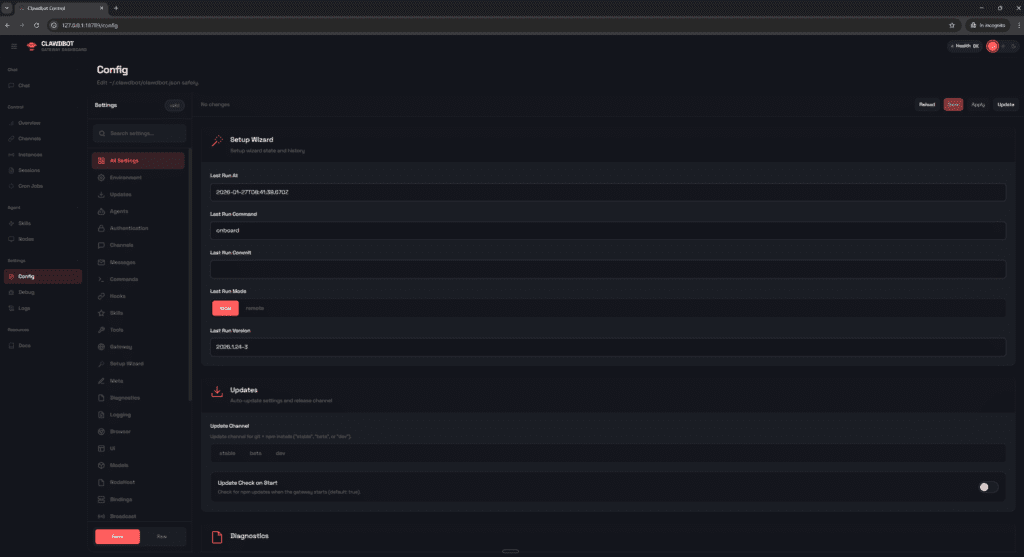
Accesso alla Dashboard (Control UI)
Questo passaggio vale sia per l’Opzione A che per l’Opzione B.
Recupera il link con token
Se hai usato Docker (Opzione B):
docker compose run --rm openclaw-cli dashboard --no-openSe hai usato l’installazione normale (Opzione A):
openclaw dashboard --no-openCopia l’URL che appare (es: http://127.0.0.1:18789/#token=...).
Apri il Tunnel SSH (dal tuo PC)
Non chiudere la VPS. Apri un nuovo terminale sul tuo computer (PowerShell su Windows o Terminal su Mac):
ssh -N -L 18789:127.0.0.1:18789 root@TUO_IP_VPSQuesto comando non restituisce nulla, resta “appeso”. È normale: il tunnel è aperto.
Apri il Browser
Incolla l’URL con il token:
http://localhost:18789/#token=IL_TUO_TOKENDovresti vedere la dashboard con Health: OK e la chat funzionante.
Alternativa senza tunnel: se hai applicato il Fix Anti-Pairing (Step 5), le porte sono esposte su
0.0.0.0. Puoi accedere direttamente dahttp://TUO_IP_VPS:18789/#token=IL_TUO_TOKEN. ⚠️ Chiunque con il token può accedere, considera un firewall (ufw allow from TUO_IP to any port 18789).
Collegare i canali di chat
Telegram (consigliato, più stabile)
Se hai configurato Telegram durante il wizard, il bot è già in ascolto. Manda un messaggio al tuo bot su Telegram, riceverai un codice di pairing.
Approvalo dal server:
Docker:
cd ~/openclaw
docker compose exec openclaw-gateway node dist/index.js pairing approve telegram CODICE
Installazione normale:
openclaw pairing approve telegram CODICEDove CODICE è il codice che hai ricevuto su Telegram (es. 65NFB96S).
Dopo l’approvazione, il bot risponde ai tuoi messaggi. ✅
WhatsApp (QR Code)
Installazione normale:
openclaw channels loginDocker:
docker compose run --rm openclaw-cli channels loginSul telefono: WhatsApp → Impostazioni → Dispositivi collegati → Collega dispositivo → scansiona il QR.
Test: scrivi “Ciao”. Se risponde, sei dentro.
Consigli WhatsApp:
- Usa un numero dedicato (SIM secondaria o WhatsApp Business)
- Numero dedicato = tranquillità. Disconnessione = rifai QR.
- Mai gruppi pubblici: prompt malevoli facili.
Modelli AI: Cloud vs Locale
☁️ Cloud (Consigliato per partire)
- Qualità alta (Claude 3.7 / GPT-4).
- Zero gestione hardware.
- Costi a consumo.
🏠 Locale (Ollama)
- Privacy totale.
- Costi più “fissi”.
- Serve hardware decente (RAM/CPU/GPU).
Note: Parti cloud. Quando i costi salgono o vuoi privacy, valuti locale.
Sicurezza: Hardening Minimo
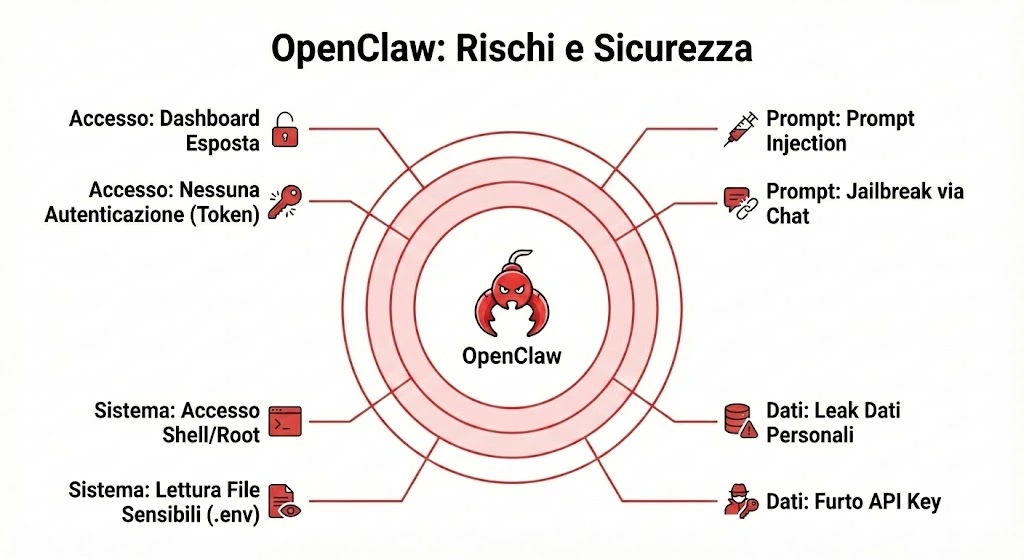
Il rischio principale non è “hacker pro”. È config sbagliata.
I 3 errori che vedo sempre:
- DM aperti a chiunque
- Dashboard esposta senza protezioni
- Tool abilitati “a caso” (troppo potere, zero confini)
Protezione di base:
- Chi può parlare al bot: pairing/allowlist
- Come accedi alla dashboard: SSH tunnel o HTTPS + password
- Come gira: Docker non-root, audit regolari
openclaw security audit
openclaw security audit --deep
openclaw security audit --fix
Comandi utili (Docker)
# Stato dei container
docker compose ps

# Log in tempo reale
docker compose logs -f openclaw-gateway

# Riavvia il gateway
docker compose restart openclaw-gateway

# Recupera il link alla dashboard
docker compose run --rm openclaw-cli dashboard --no-open

# Lista device/pairing pendenti
docker compose exec openclaw-gateway node dist/index.js devices list

# Approva un device per la Web UI
docker compose exec openclaw-gateway node dist/index.js devices approve REQUEST_ID

# Installa pacchetti extra nel container (come root)
docker compose exec -u root openclaw-gateway bash -c "apt-get update && apt-get install -y PACCHETTO"

# Aggiorna OpenClaw
cd ~/openclaw && git pull && ./docker-setup.sh
Troubleshooting
🔴 “pairing required” sulla Web UI
Hai saltato il Fix Anti-Pairing (Step 5 dell’Opzione B). Applica il fix allowInsecureAuth + trustedProxies. È un bug noto di Docker.
🔴 “token_mismatch”
I token non sono allineati tra .env, openclaw.json e l’URL del browser. Verifica:
echo "=== .env ===" && grep TOKEN ~/openclaw/.env
echo "=== JSON ===" && grep '"token"' ~/.openclaw/openclaw.json | head -2
Devono essere tutti uguali. Se non lo sono, riesegui il blocco di comandi dello Step 5.
🔴 Container in restart loop
Il JSON è probabilmente malformato. Verifica:
cat ~/.openclaw/openclaw.json | python3 -m json.toolSe dà errore, il file è corrotto. Cancella e rifai il setup:
cd ~/openclaw && docker compose down
rm -rf ~/.openclaw
mkdir -p ~/.openclaw/workspace && chown -R 1000:1000 ~/.openclaw
./docker-setup.sh
# Poi riapplica Step 5
🟡 “EACCES: permission denied”
chown -R 1000:1000 ~/.openclaw
docker compose restart openclaw-gateway
🟡 CLI non si connette (“gateway closed 1006/1008”)
La CLI ha bisogno del remote.token. Verifica che sia nel JSON:
grep -A2 '"remote"' ~/.openclaw/openclaw.jsonSe manca, riesegui il fix dello Step 5.
🟡 WhatsApp: “Non riceve messaggi”
- Login QR fatto? Sessione attiva?
- Gateway attivo? (
docker compose ps) - DM policy: sei nell’allowlist/pairing?
- Log:
docker compose logs -f openclaw-gateway
🟡 WhatsApp: “QR non appare”
docker compose run --rm openclaw-cli channels login
# Se serve, riavvia:
docker compose restart openclaw-gateway
🟠 WhatsApp: “Disconnessioni frequenti”
Normale per canali web-like. Rifai il QR. Su VPS la stabilità è migliore.
🟣 “Risponde a sconosciuti”
Imposta allowlist/pairing. Mai lasciare dmPolicy: "open" in produzione.
Ti sta piacendo?
Ricevi una guida pratica ogni settimana. AI, tool e automazioni.
FAQ
È sicuro per i dati aziendali?
Sì, ma dipende da come lo configuri. OpenClaw può essere usato in modo più sicuro se imposti firewall, allowlist IP, autenticazione forte e non esponi la dashboard direttamente su IP pubblico. Se invece lo lasci aperto senza protezioni, diventa un rischio concreto per dati, account e automazioni aziendali.
Rischio che WhatsApp mi banni il numero?
Il rischio esiste, soprattutto se vengono usate librerie non ufficiali o automazioni troppo aggressive. La regola pratica è usare sempre un numero dedicato, mai il numero principale dell’azienda o personale. Così, se qualcosa va storto, non blocchi il canale più importante.
Quanto costa davvero mantenerlo?
Dipende dal tipo di installazione. In cloud puoi partire da circa 5-15 euro al mese per un uso normale e a consumo. In locale o su VPS dedicata il costo può salire a circa 30-50 euro al mese, ma hai più controllo su privacy, dati e infrastruttura.
Capisce note vocali e immagini?
Sì, se abiliti i moduli giusti. Per le note vocali serve un modulo di ASR, cioè riconoscimento vocale automatico. Per le immagini serve invece un modulo di vision, capace di analizzare screenshot, foto o contenuti visivi. Senza questi moduli, resta principalmente un sistema testuale.
OpenClaw è meglio di AutoGPT o n8n?
Dipende dal caso d’uso. n8n è ottimo per automazioni rigide del tipo “se succede A, fai B”. AutoGPT è più potente come concetto, ma spesso più complesso e instabile. OpenClaw è più orientato alla chat, soprattutto WhatsApp e Telegram, quindi può essere un buon compromesso tra potenza e usabilità.
Aggiungi francescogruner.it come fonte preferita
Se leggi spesso i miei articoli su AI, automazione e tecnologia, ora puoi dire a Google che vuoi vedere più spesso i contenuti di francescogruner.it tra le notizie.